
Tema
Integração com o Bling
Em uma frase: conectando o Bling, o custo de cada produto e o imposto das notas vêm do seu ERP e se mantêm atualizados, sem você digitar nada.
Onde fica: Configurações › Lojas Conectadas › ERP › Bling
O Lucro ON calcula o lucro real de cada venda na Shopee, Mercado Livre, TikTok Shop, Shein e Amazon. O marketplace informa quanto o cliente pagou e quais taxas foram cobradas; o Bling informa quanto o produto custou e quanto de imposto saiu na nota. Com os dois lados, o lucro deixa de ser estimativa.
A integração é somente leitura: o Lucro ON não cria, altera nem exclui nada na sua conta Bling. Ele lê produtos (custo, kits e variações), os anúncios vinculados a eles e os pedidos de venda (imposto da nota).
Requisitos
Ter uma conta no Lucro ON antes de instalar. O aplicativo liga o Bling a uma conta do Lucro ON — sem ela, não há onde mostrar os custos.
- Crie a conta em app.lucroon.com.br → Criar conta (e-mail e senha; há período de teste grátis).
- Conecte pelo menos uma loja de marketplace em Configurações › Lojas Conectadas. O Bling serve para dar custo às vendas dessas lojas.
Preparar a conta Bling antes de autorizar:
- Use o login de administrador da empresa no Bling (é ele que pode autorizar aplicativos).
- Confira se os produtos têm preço de custo preenchido no cadastro do Bling. Produto sem custo no Bling chega sem custo no Lucro ON.
- Confira se o código (SKU) do produto no Bling é o mesmo usado nos anúncios dos marketplaces — ou se os anúncios estão vinculados aos produtos pela integração de marketplaces do próprio Bling. É assim que o Lucro ON sabe qual produto é qual anúncio.
- Para o imposto real: as vendas dos marketplaces precisam entrar no Bling como pedido de venda com a nota fiscal emitida.
Passos no Bling
Você pode instalar a partir do Bling ou a partir do Lucro ON — o resultado é o mesmo.
Instalando pelo Bling:
- Acesse sua conta Bling e clique no menu Central de Extensões (ícone no canto superior direito).
- Busque o aplicativo Lucro ON na barra de pesquisa.
- Ao localizar o aplicativo, clique em Instalar aplicativo.
- Autorize o aplicativo quando for solicitado. Isso permite que o Lucro ON obtenha os tokens de acesso e se comunique com a sua conta Bling.
- Você será levado ao Lucro ON. Se não estiver logado, entre com o seu e-mail e senha: a conexão é concluída automaticamente e aparece a mensagem "Bling conectado!".
A partir desse momento, todas as configurações no Bling estão finalizadas.
Instalando pelo Lucro ON:
No Lucro ON, abra Configurações › Lojas Conectadas.
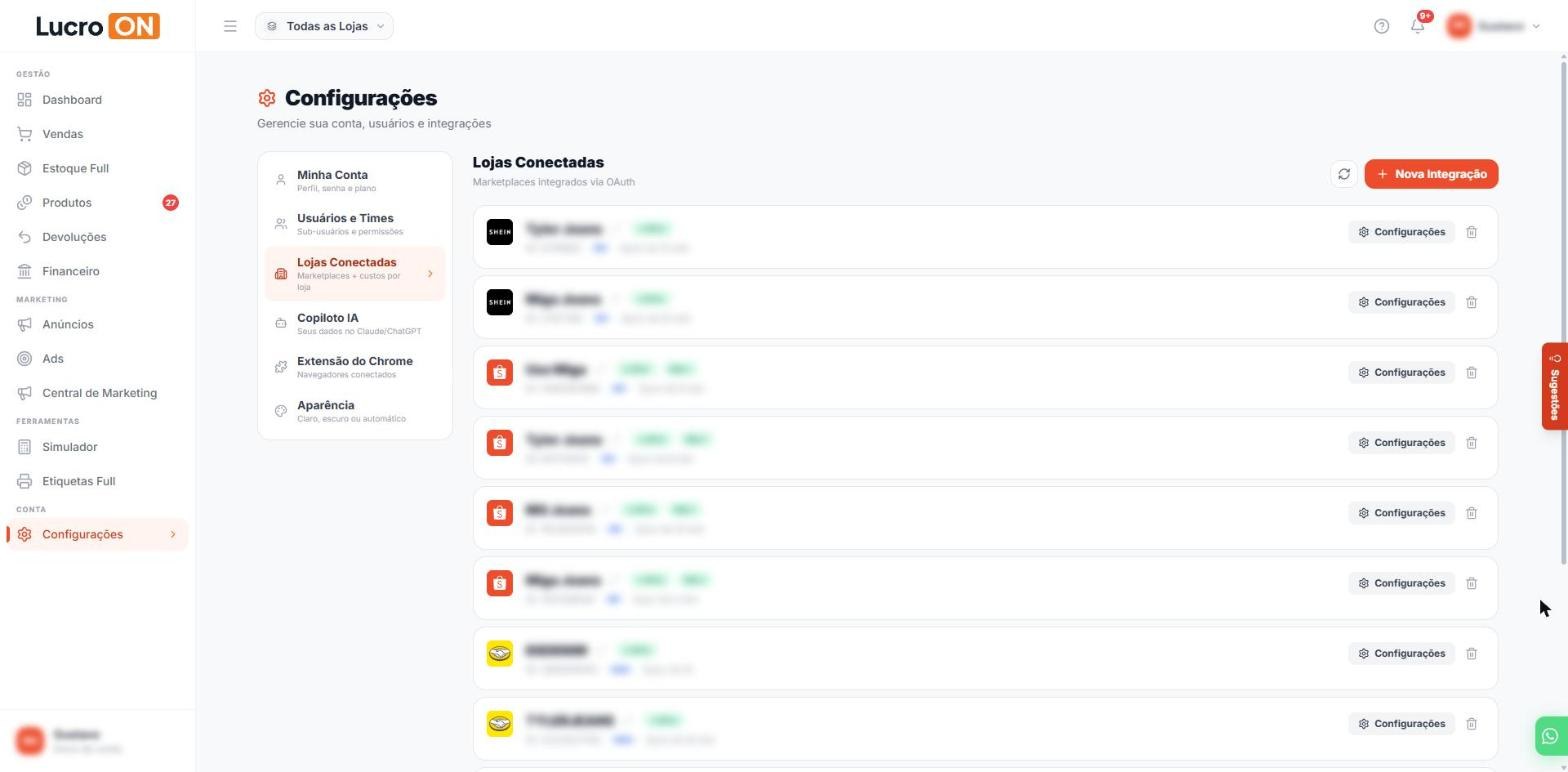
Role até a seção ERP, no cartão Bling, clique em Conectar.

Faça login no Bling (se pedido) e clique em Autorizar.
A janela fecha, aparece a mensagem "Bling conectado! Importando custos e impostos automaticamente…" e o cartão do Bling passa a mostrar ● Conectado, com a quantidade de custos aplicados.

Passos no Lucro ON depois de autorizar
Aguarde a primeira importação. Ela começa sozinha logo após a autorização e roda em segundo plano. Catálogos pequenos levam poucos minutos; catálogos grandes, mais tempo. O cartão do Bling, em Configurações › Lojas Conectadas › ERP, mostra ● Conectado e a data da última atualização.
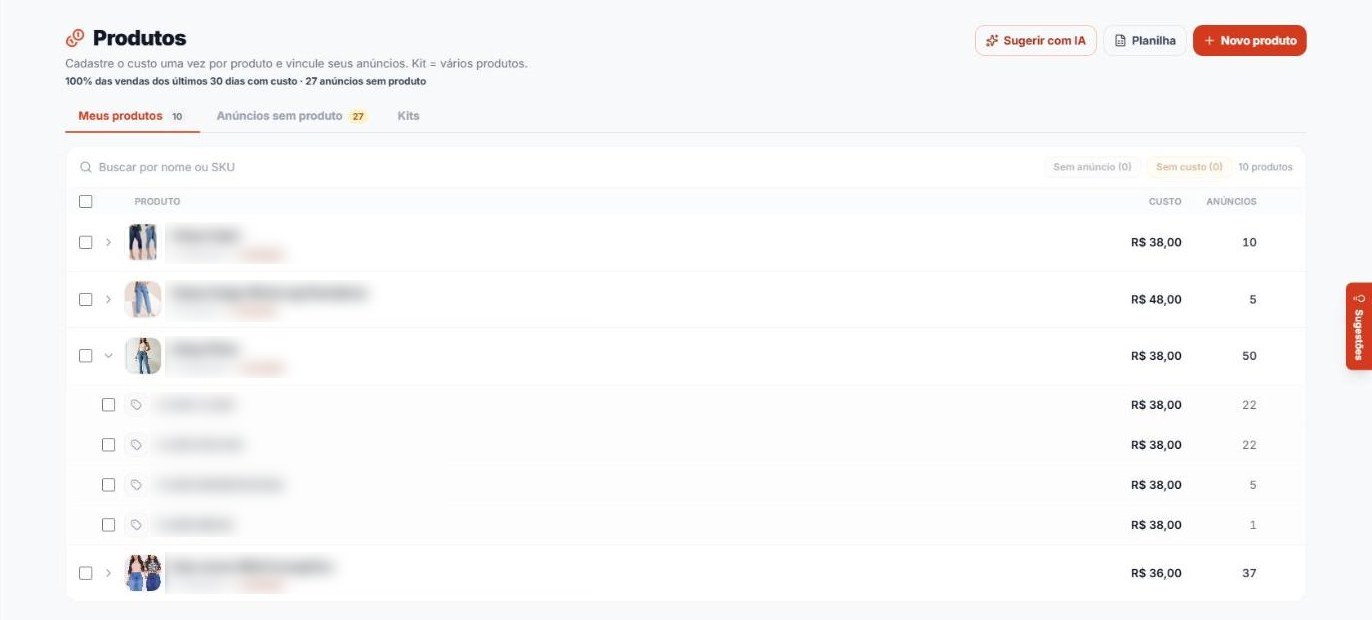
Confira os produtos. Abra o menu Produtos. Os produtos do Bling aparecem com o custo; os anúncios dos marketplaces que ainda não estão ligados a um produto ficam na aba Anúncios sem produto — vincule-os em poucos cliques.
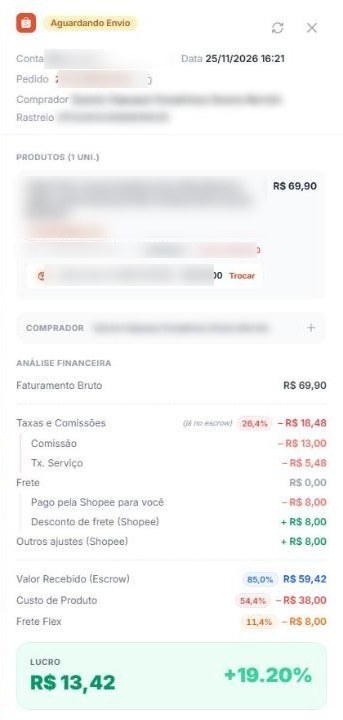
Veja o lucro. Em Vendas, cada pedido passa a mostrar o custo do produto (origem Bling) e o lucro. O imposto da nota entra assim que a nota fiscal do pedido é emitida no Bling.
Depois disso não é preciso fazer mais nada: quando você altera o custo de um produto no Bling, o Lucro ON recebe a mudança em poucos minutos.
O que é importado
| Dado | De onde vem no Bling |
|---|---|
| Custo dos produtos | Preço de custo do cadastro do produto (ativos e inativos) |
| Kits | Estrutura do kit: o custo é a soma dos componentes |
| Vínculo com os anúncios | Lojas vinculadas ao produto (integração de marketplaces do Bling) |
| Imposto da venda | ICMS e IPI do pedido de venda, quando a nota já foi emitida |
Desconectar
Em Configurações › Lojas Conectadas › ERP, no cartão do Bling, clique no ícone de lixeira (Desconectar Bling). Para remover também a autorização do lado do Bling, acesse Central de Extensões › Minhas instalações no Bling e desinstale o Lucro ON. Os custos já importados continuam no Lucro ON.
Perguntas frequentes
Conectei e alguns produtos ficaram sem custo. Três causas, nesta ordem de frequência: (1) o produto não tem preço de custo no Bling; (2) é um kit cujos componentes estão sem custo; (3) o anúncio não tem vínculo no Bling nem o mesmo SKU. Nos casos que sobrarem, informe o custo direto em Produtos.
Apareceu "O usuário não possui autorização para acessar os recursos requisitados". A conta Bling usada não pode autorizar aplicativos: entre com o usuário administrador da empresa e confira se o plano do Bling está ativo.
Aparece erro 429. O Bling limita o número de chamadas por minuto. A importação não para: o sistema espera e tenta de novo sozinho.
Uso Bling e Tiny ao mesmo tempo. Funciona, mas evite os dois cobrindo os mesmos produtos — o último a atualizar prevalece.
Contato
Suporte do Lucro ON, de segunda a sexta, das 8h às 18h:
- WhatsApp: (62) 92005-6610
- E-mail: [email protected]